Sunday, 16 June 2013

Membuat Wifi Hotspot di Windows 8


Membuat Wifi Hotspot di Windows 8 – Assalamualaikum Wr.Wb, pada post kali ini saya akan berbagi kepada para sobat sekalian tentang bagaimana sih cara membuat hotspot pada laptop windows 8 kita. Sementara pada windows 7 kita selalu bisa menggunakan WiFi HotSpot atau Connectify untuk membuat hotspot WiFi, saya akhirnya ingin membuat satu hotspot dengan menggunakan sistim operasi Windows 8. Prosedur untuk membuat hotspot pada Windows 8 sedikit berbeda dengan Windows 7. Ketika saya mencoba untuk melakukannya pada laptop saya dengan OS Windows 8, saya melihat kalau pengaturan untuk membuat jaringan ad hoc melalui Network and Sharing Center tidak ada. Lalu satu-satunya jalan untuk membuat ad-hoc adalah dengan menggunakan utilitas netsh. Ingin tahu lebih jauh? 
Aktifkan Internet Connection Sharing di Windows 8
Untuk memulai, Anda harus memulai perintah pertama sebagai administrator. Buka Win + X pada menu dan pilih Command Prompt (Admin).


Windows CMD akan terbuka. Ketik command berikut dan tekan Enter:
netsh wlan set hostednetwork mode=allow ssid=AriNet key=artechies
Keterangan : AriNet adalah nama laptop saya dan artechies adalah password saya.

Selanjutnya, ketik kode berikut di windows CMD dan tekan Enter:
netsh wlan start hostednetwork


Sebelum melangkah lebih jauh, kita bahas sedikit apa itu Wireless Hosted Network.
Wireless Hosted Networks WLAN features are supported on Windows 7, Windows Server 2008 R2 and later with the Wireless LAN Service installed. This feature implements two main functions:
Virtualization of the physical wireless adapter into more than one virtual wireless adapter is sometimes called Virtual Wi-Fi.
A software-based wireless access point (AP) is sometimes referred to as SoftAP using the designated virtual wireless adapter.
Anda bisa melihat penjelasan yang lebih dalam mengenai Wireless Hosted Network dan perintah netsh di MSDN .

Buat hotspot WiFi di Windows 8
Selanjutnya buka Control Panel \ Control Panel Items All \ Network and Sharing Center. Pada sistim operasi Windows 7, terdapat pilihan Manage wireless networks link, sedangkan pada Windows 8 tidak ada pilihan seperti itu.


Klik pada Change adapter settings. Anda akan melihat semua Network Connections.


Anda dapat melihat yang baru dibuat AriNet (Koneksi Local Area 13)  di sini. Klik kanan pada koneksi yang sedang Anda gunakan (dalam kasus saya ZTE Wireless Terminal) untuk terhubung ke Internet dan pilih Properties.


Klik pada tab Sharing di kotak Properties ZTE dan pilih Izinkan pengguna jaringan lain untuk terhubung melalui koneksi internet komputer . Di bawah koneksi jaringan Depan , dari menu drop-down, saya memilih Koneksi Local Area 13 dan klik OK.
Selesai !!
Anda bisa berbagi koneksi internet dan menciptakan hotspot Wi-Fi dari laptop Windows 8 Anda untuk digunakan bersama teman-teman atau keluarga anda.
Untuk mengkonfirmasi hotspot yang telah saya buat, saya mencoba membuka menu Settings pada Galaxy Tab 7.7 milik saya, pilih Wi-Fi, dan pilih jaringan yg telah dibuat lalu masukkan password yang telah kita tentukan tadi.


Sekarang saya bisa browsing dan download aplikasi dalam jumlah besar pada Galaxy Tab saya tanpa takut kuota habis... Hehe

UPDATED TUTORIAL WiFi HOTSPOT (PROBLEM SOLVING) #1 !!

Sepertinya banyak dari beberapa sobat yang saat mencoba mengetik :
netsh wlan start hostednetwork “ 
pada Command Prompt (Admin) keluar tulisan seperti :
"The hosted network couldn't be started. The group or resource is not in the correct state to perform the requested operation". 
Berikut saya mencoba memberikan beberapa solusi terkait permasalahan tersebut. Solusi ini saya berikan menurut pengetahuan yang telah saya dapat dari beberapa referensi dari internet maupun buku, jadi jika sobat sekalian merasa cara yang saya berikan ini kurang benar, atau mungkin punya solusi yang lebih baik, silahkan berkomentar pada form yang sudah saya sediakan dibawah postingan ini.. :)
         
Berikut beberapa solusi untuk memperbaiki masalah tersebut :

Problem Solving 1 :

Cek apakah WiFi sobat sudah menyala atau belum. Hal ini yang paling penting sebelum menuju ke problem solving yang selanjutnya.

Problem Solving 2 :

Silahkan melakukan update driver module WiFi sobat ke versi yang terbaru. Untuk mengecek apakah driver WiFi kita sudah update atau belum adalah dengan masuk ke dalam direktori "Internet Connections" , klik properties pada WiFi dan klik Configure.

Problem Solving 3 :

Coba pergi ke Control Panel, masuk ke bagian "Device manager", dan langsung cari "Network Adapters". Disitu pasti sobat akan menemukan "Virtual wifi adapter" atau sejenisnya, klik kanan disitu, lalu klik "Enable". Setelah semua selesai, coba buka Command Prompt (Admin) lagi, dan coba jalankan lagi perintah "netsh wlan start hostednetwork", biasanya problem tersebut sudah hilang.
.


Problem Solving 4 :

Jika saat mencoba membuat WiFi Hotspot ini sobat menggunakan koneksi internet melalui melalui WiFi yag tersambung ke WiFi Hotspot, sebaiknya koneksi tersebut HARUS diputus bukan WiFi nya yang dimatikan, hal ini dilakukan agar pembuatan server (ad-hoc) berhasil. Karena pada saat saya mencoba proses pembuatan WiFi Hotspot ini, koneksi WiFi saya dalam keadaan tidak tersambung ke jaringan manapun.
Semoga berguna,.. :)

Posted By Unknown11:34

Saturday, 15 June 2013

Connectifity

Filled under:

Sebelumnya saya pernah share Connectify 4.1,nah sekarang udah ada nih yang versi 4.2 yang tetunya akan banyak perbaikan dan peningkatan fitur,fungsi utamanya masih sama dengan versi sebelumnya yaitu untuk menjadikan PC sobat sebagai Hotspot dan fitur Dispatch untuk menggabungka koneksi,jadi jangan lupa diupdate ya connectify nya.


Link Download :

Download Connectify Hotspot Pro 4.2 Full Serial Number

Posted By Unknown18:30

Sunday, 19 May 2013

Download Advanced SystemCare Pro 6.1 Full Version

Filled under:

Advanced SystemCare Pro 6.1 Full Version
Download Advanced SystemCare Pro 6.1 Full Version - Hai sahabat semuanya, Advanced SystemCare Pro 6.1 atau disingkat menjadi ASC merupakan salah satu utilities yang featurenya sangat bagus dan lengkap. Kegunaan Advanced SystemCare sama dengan halnya TuneUp Utilities 2013, Yaitu menjaga dan mempercepat Kinerja PC,Membersihkan file-file agar cepat merespon saat ingin digunakan (AntiLag) dan Defragment Hard Disc.

Kami juga telah menyediakan lengkap dengan Patch dan Serial agar Advanced SystemCare kamu Full Version secara Gratis!.

Link Download :
Cara Install :

  1.Ekstrack filenya.
  2.Install Advanced SystemCare 6.1 Sampai selesai.
  3.Tutup semua aplikasi yang berhubungan dengan Advanced SystemCare Pro 6.1,
Untuk lebih mudah silakan memakai Task Manager,Caranya klik kanan pada tab PC kamu
lalu klik "Star Task Manager".
  4.Copykan Patch.exe ke Local Disc > Program files > Iobit > Advanced SystemCare 6.1
Setelah dicopy, Jalankan Patch dengan klik kanan lalu Run as Adminrinstator.
  5.Selesai, Mudah bukan?

Screenshots Advanced SystemCare Pro 6.1 Full Version :
Advanced SystemCare Pro 6.1 Screenshots

Posted By Unknown08:29

Cara Cek Kerusakan RAM / Memory Komputer

Filled under:


RAM adalah komponen penting pada PC ataupun laptop. Jika RAM bermasalah maka komputer akan bermasalah. Berikut ini , kang Eko akan berbagi tentang cara cek kondisi RAM / memory, yaitu RAM itu baik atau rusak. Mari kita simak bersama....

Cara Cek Kerusakan RAM / Memory Komputer :

Caranya adalah dengan software yang bisa kita dapatkan dari http://www.memtest.org/. Software ini sebenarnya sudah disertakan dalam kebanyakan CD linux, yaitu pada tampilan booting pertama biasanya ada pilihan. Tapi jika anda belum punya CD linux, anda bisa langsung download programnya.
Program memtest ini ukurannya kecil cuma 70kb, dan program ini sifatnya bootable, jadi dia berjalan sendiri tanpawindows.

1. Download softwarenya di sini
2. Software ini formatnya zip, anda extract dulu jadi ISO, kemudian bakar dengan NERO ataupun Ashampoo.
3. Jalankan Program MEMTEST ini dengan memakainya sebagai booting awal, karena CD ini bootable. Jadi atur BIOSnya agar CDROOM booting pertama kali.
4. Program cek RAM ini akan langsung berjalan otomatis melakukan cek terhadap RAM anda.
5. Ada 8 test yg akan dijalani oleh RAM anda, anda tinggal menunggu sampai selesai.
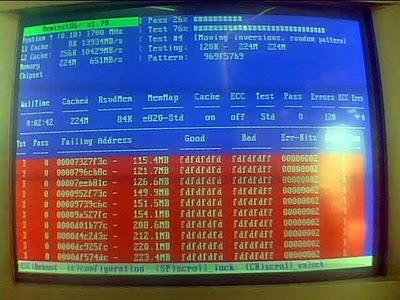
6. Jika RAM rusak maka akan keluar hasil dengan warna tulisan merah seperti gambar dibawah ini. Berarti RAM perlu diganti. Kalau nggak diganti bisa menyebabkan bluescreen ataupun restart sendiri.
 
7. Jika RAM bagus maka tidak akan keluar hasil apa-apa di kolom hasil. Berarti menunjukkan bahwa tidak ada bagian RAM yg rusak / cacat.
Cara membersihkan RAM adalah:
1. cabut RAM dari motherboard
2. bersihkan dengan pengahpus pensil yang masih bagus dan bersih
3. cara membersihakan pada pin-pin atau terminal RAM dengan cara menggosok searah dan hati-hati
4. jangan menggosok dengan arah bolak balik.
————-
Memperbaiki RAM yang Mati / Rusak :
Berikut ini saya punya tips untuk menangani memory yang sudah di anggap mati tersebut berdasarkan pengalaman selama menggeluti dunia hardware , dengan akurasi dia atas 70 %, jadi misalnya anda memiliki 10 keping memory mati maka ada kemungkinan 7 keping masih bisa di selamatkan… cukup lumayan kan.? kita bisa menghemat uang beberapa ratus ribu utntuk perkepingnya.
Ok, langsung saja siapkan memory mati tersebut ,dan peralatan yang di perlukan adalah Avometer.
  1. Bersihkan memory tersebut dengan cara menggosok pin-pin memory tersebut dengan kain dengan tujuan membersihkan, boleh juga di beri Tiner sedikit supaya lebih bersih dari debu, dan gesekan dengan kain tersebut juga akan memancing ion-ion pada pin memory menjadi tersimulasi agar konduktornya lebih aktif.
  2. Arahkan skala Avometer pada Ohm (skala untuk mengukur hambatan), bebas boleh pada posisi 1K, 10K, 100K…
  3. Ambil jarum negative (-) Avometer (kabel warna hitam) lalu tempelkan pada salah satu pin/kaki memory, dan jarum positive (kabel warna merah) gesekan pada pada kumpulan kaki-kaki IC/chipset memory ,bila memory memiliki 8 buah IC misalnya maka gesekan jarum (+) tersebut ke kaki-kaki 8 IC tersebut.
  4. Selesai….silahkan coba pasang memory tersebut pada slotnya di Mainboard….!
Note: 
Proses ini adalah memanfaatkan aliran arus listrik dari batere Avometer yang di alirkan ke dalam sirkuit-sirkuit IC/Chipset memory . Cara kerja proses ini adalah seperti halnya proses Clear CMOS pada Mainboard apabila Mainboard mengalami crash dan tidak mau hidup, yaitu terjadinya gangguan atau penyumbatan pada perjalanan arus listrik sehingga arus yang di perlukan untuk untuk pengaktifan suatu system tidak terpenuhi….atau seperti ilustrasi orang yang pingsan atau koma lalu kita coba bangunkan dengan cara di pancing syaraf-syarafnya untuk aktif dan sadar dengan cara di siram air, di setrum dsb.

Posted By Unknown08:26

Tuesday, 2 April 2013

Mempercepat Mozila dengan about config

Filled under:

Bahwa kita tahu Firefox merupakan browser terbaik yang dikenal sangat cepat dibandingkan dengan browser – browser lainya (IE,Opera dll), Firefox dilengkapi dengan semua fitur terbaru untuk web browser yang ini akan membuat browsing lebih efisien.
Berikut ini adalah beberapa tips untuk membuat Firefox menjadi lebih cepat disertai dengan penjelasan singkatnya:
1. Mengaktifkan pipelining
Browser biasanya sangat sopan, yakni mengirimkan permintaan ke server kemudian menunggu respon sebelum melanjutkan meminta permintaan baru lagi ke server. Pipelining adalah sebuah teknik lebih agresif yang memungkinkan mereka mengirimkan beberapa permintaan sebelum tanggapan diterima oleh server, hal ini sering kali mengurangi waktu dalam mendownload halaman web.
Untuk mengaktifkannya
  • Ketik about : config kemudian tekan [Enter] di address bar Fierefox,
  • Double klik network.http.pipelining dan network.http.proxy.pipelining sehingga nilainya menjadi true.
  • Kemudian klik dua kali network.http.pipelining.maxrequests dan masukkan angka 8, kemudian klik tombol OK.
Perlu diingat bahwa beberapa server tidak mendukung pipelining, Anda tinggal mengembalikan setting Network.http.pipelining dan network.http.proxy.pipelining ke false lagi jika anda mempunyai masalah.
2. Render halaman web dengan cepat
Secara garis besar, kekompleksan halaman web dapat memakan waktu cukup lama untuk di-download. Firefox tidak ingin membuat Anda menunggu, sehingga secara default akan menampilkan apa yang selama ini diterima setiap 0,12 detik (the “content notify interval”). Dengan ini maka akan membantu browser lebih tajam, sering meningkatnya redraw maka juga akan meningkatkan total waktu membuka halaman web, sehingga ini akan meningkatkan kinerja.
  • Ketik about: config dan tekan [Enter]
  • Kemudian klik kanan di sembarang tempat pada jendela dan pilih New> integer. kemudian ketik content.notify.interval sebagai nama preferensi Anda, klik OK, masukkan 500000 (lima ratus ribu, bukan lima puluh ribu) dan klik OK lagi.
· Klik kanan lagi di jendela dan pilih New> Boolean. Kali ini ketik content.notify.ontimer dan set ke True kemudian klik tombol Ok.
3. Loading lebih cepat
Pada Firefox Jika Anda mouse anda tidak dipindahkan atau Anda tidak menyentuh tombol pada keyboard selama 0,75 detik (maka terjadi content switch threshold) dimana Firefox memasuki sebuah modus interrupt frekuensi rendah, yang artinya interface-nya menjadi kurang responsif tetapi halaman web yang Anda buka akan lebih cepat. Dengan mengurangi content switch threshold dapat meningkatkan performa Firefox.
  • Ketik about: config dan tekan [Enter],
· Kemudian klik kanan di jendela tersebut, kemudian pilih New> integer. kemudian ketik content.switch.threshold, klik OK, masukkan angka 250000 (seperempat detik) dan klik OK.
4. Tidak ada interupsi
Anda dapat mengambil langkah terakhir bahkan lebih lanjut dengan mengsetting Firefox untuk mengabaikan semua interupsi dari pengguna sampai saat halama web telah terbuka total. Ini sedikit drastis dimana Firefox dapat terlihat seperti tidak ada reaksi saat membuka halaman web untuk beberapa waktu, tapi silahkan dicoba dan lihat bagaimana cara ini bekerja untuk Anda.
  • Ketik about: config, tekan [Enter],
· Kemudian klik kanan di jendela tersebut, kemudian pilih New> Boolean. kemudian ketik content.interrupt.parsing, klik OK.
5. Blokir Flash
Sangat membosankan jika Anda melihat animasi Flash yang ada mana-mana secara terus menerus. Untungnya ada solusi yang sangat mudah. Dengan menginstal addons Flashblock extension (flashblock.mozdev.org) dan ia akan memblokir semua Flash applet dari loading, maka dengan ini halaman web akan ditampilkan lebih cepat. Tapi jika Anda menemukan beberapa konten Flash yang berguna dan ingin Anda tampilkan maka, klik saja placeholder itu untuk mendownload dan melihat kontent Flash tersebut.
6. Meningkatkan ukuran cache memory
Saat Anda menelusuri web dengan Firefox maka Firefox akan menyimpan gambar dan skrip di dalam memori cache lokal, di mana mereka dapat diambil jika Anda kembali ke halaman yang sama yang pernah Anda kunjungi. Jika Anda memiliki banyak RAM (2 GB lebih), maka dengan memperbesar ukuran cache memory pada Firefox akan memperbaiki kinerjanya.
  • Ketik about: config dan tekan [Enter],
  • Kemudian klik kanan di mana saja di jendela, lalu pilih New> integer.
· Ketik browser.cache.memory.capacity, klik OK, masukkan angka 65536 lalu klik OK, kemudian restart browser anda untuk mendapatkan cache baru yang yang lebih besar.
7. Kompres data
Jika Anda menggunakan koneksi internet yang sangat lambat mungkin Anda merasa tidak akan pernah merasakan mendapatkan kinerja Firefox yang paling maksimal/ optimal, tetapi itu belum tentu benar. Install toonel.net (toonel.net) ini merupakan aplikasi Java yang cerdas dimana toonel.net akan membuat jalur lalu lintas baru yang melalui server toonel.net sendiri, toonel.net melakukan kompresi kontent data pada saat yang sama, sehingga data yang diterima komputer Anda jauh lebih sedikit. Dan bahkan dapat mengompres file gambat dengan format JPEG,BMP,Gif dll dan memungkinkan Anda untuk mengurangi kualitas dari gambar tersebut. Ini semua membantu Anda untuk memotong transfer data, yang sangat berguna jika Anda menggunakan bandwith terbatas 1 atau 2 GB per bulan.

Posted By Unknown00:25