Sunday, 19 May 2013

Download Advanced SystemCare Pro 6.1 Full Version

Filled under:

Advanced SystemCare Pro 6.1 Full Version
Download Advanced SystemCare Pro 6.1 Full Version - Hai sahabat semuanya, Advanced SystemCare Pro 6.1 atau disingkat menjadi ASC merupakan salah satu utilities yang featurenya sangat bagus dan lengkap. Kegunaan Advanced SystemCare sama dengan halnya TuneUp Utilities 2013, Yaitu menjaga dan mempercepat Kinerja PC,Membersihkan file-file agar cepat merespon saat ingin digunakan (AntiLag) dan Defragment Hard Disc.

Kami juga telah menyediakan lengkap dengan Patch dan Serial agar Advanced SystemCare kamu Full Version secara Gratis!.

Link Download :
Cara Install :

  1.Ekstrack filenya.
  2.Install Advanced SystemCare 6.1 Sampai selesai.
  3.Tutup semua aplikasi yang berhubungan dengan Advanced SystemCare Pro 6.1,
Untuk lebih mudah silakan memakai Task Manager,Caranya klik kanan pada tab PC kamu
lalu klik "Star Task Manager".
  4.Copykan Patch.exe ke Local Disc > Program files > Iobit > Advanced SystemCare 6.1
Setelah dicopy, Jalankan Patch dengan klik kanan lalu Run as Adminrinstator.
  5.Selesai, Mudah bukan?

Screenshots Advanced SystemCare Pro 6.1 Full Version :
Advanced SystemCare Pro 6.1 Screenshots

Posted By Unknown08:29

Cara Cek Kerusakan RAM / Memory Komputer

Filled under:


RAM adalah komponen penting pada PC ataupun laptop. Jika RAM bermasalah maka komputer akan bermasalah. Berikut ini , kang Eko akan berbagi tentang cara cek kondisi RAM / memory, yaitu RAM itu baik atau rusak. Mari kita simak bersama....

Cara Cek Kerusakan RAM / Memory Komputer :

Caranya adalah dengan software yang bisa kita dapatkan dari http://www.memtest.org/. Software ini sebenarnya sudah disertakan dalam kebanyakan CD linux, yaitu pada tampilan booting pertama biasanya ada pilihan. Tapi jika anda belum punya CD linux, anda bisa langsung download programnya.
Program memtest ini ukurannya kecil cuma 70kb, dan program ini sifatnya bootable, jadi dia berjalan sendiri tanpawindows.

1. Download softwarenya di sini
2. Software ini formatnya zip, anda extract dulu jadi ISO, kemudian bakar dengan NERO ataupun Ashampoo.
3. Jalankan Program MEMTEST ini dengan memakainya sebagai booting awal, karena CD ini bootable. Jadi atur BIOSnya agar CDROOM booting pertama kali.
4. Program cek RAM ini akan langsung berjalan otomatis melakukan cek terhadap RAM anda.
5. Ada 8 test yg akan dijalani oleh RAM anda, anda tinggal menunggu sampai selesai.
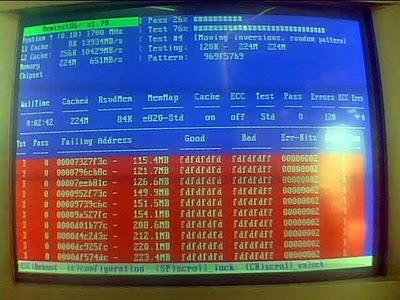
6. Jika RAM rusak maka akan keluar hasil dengan warna tulisan merah seperti gambar dibawah ini. Berarti RAM perlu diganti. Kalau nggak diganti bisa menyebabkan bluescreen ataupun restart sendiri.
 
7. Jika RAM bagus maka tidak akan keluar hasil apa-apa di kolom hasil. Berarti menunjukkan bahwa tidak ada bagian RAM yg rusak / cacat.
Cara membersihkan RAM adalah:
1. cabut RAM dari motherboard
2. bersihkan dengan pengahpus pensil yang masih bagus dan bersih
3. cara membersihakan pada pin-pin atau terminal RAM dengan cara menggosok searah dan hati-hati
4. jangan menggosok dengan arah bolak balik.
————-
Memperbaiki RAM yang Mati / Rusak :
Berikut ini saya punya tips untuk menangani memory yang sudah di anggap mati tersebut berdasarkan pengalaman selama menggeluti dunia hardware , dengan akurasi dia atas 70 %, jadi misalnya anda memiliki 10 keping memory mati maka ada kemungkinan 7 keping masih bisa di selamatkan… cukup lumayan kan.? kita bisa menghemat uang beberapa ratus ribu utntuk perkepingnya.
Ok, langsung saja siapkan memory mati tersebut ,dan peralatan yang di perlukan adalah Avometer.
  1. Bersihkan memory tersebut dengan cara menggosok pin-pin memory tersebut dengan kain dengan tujuan membersihkan, boleh juga di beri Tiner sedikit supaya lebih bersih dari debu, dan gesekan dengan kain tersebut juga akan memancing ion-ion pada pin memory menjadi tersimulasi agar konduktornya lebih aktif.
  2. Arahkan skala Avometer pada Ohm (skala untuk mengukur hambatan), bebas boleh pada posisi 1K, 10K, 100K…
  3. Ambil jarum negative (-) Avometer (kabel warna hitam) lalu tempelkan pada salah satu pin/kaki memory, dan jarum positive (kabel warna merah) gesekan pada pada kumpulan kaki-kaki IC/chipset memory ,bila memory memiliki 8 buah IC misalnya maka gesekan jarum (+) tersebut ke kaki-kaki 8 IC tersebut.
  4. Selesai….silahkan coba pasang memory tersebut pada slotnya di Mainboard….!
Note: 
Proses ini adalah memanfaatkan aliran arus listrik dari batere Avometer yang di alirkan ke dalam sirkuit-sirkuit IC/Chipset memory . Cara kerja proses ini adalah seperti halnya proses Clear CMOS pada Mainboard apabila Mainboard mengalami crash dan tidak mau hidup, yaitu terjadinya gangguan atau penyumbatan pada perjalanan arus listrik sehingga arus yang di perlukan untuk untuk pengaktifan suatu system tidak terpenuhi….atau seperti ilustrasi orang yang pingsan atau koma lalu kita coba bangunkan dengan cara di pancing syaraf-syarafnya untuk aktif dan sadar dengan cara di siram air, di setrum dsb.

Posted By Unknown08:26

Tuesday, 2 April 2013

Mempercepat Mozila dengan about config

Filled under:

Bahwa kita tahu Firefox merupakan browser terbaik yang dikenal sangat cepat dibandingkan dengan browser – browser lainya (IE,Opera dll), Firefox dilengkapi dengan semua fitur terbaru untuk web browser yang ini akan membuat browsing lebih efisien.
Berikut ini adalah beberapa tips untuk membuat Firefox menjadi lebih cepat disertai dengan penjelasan singkatnya:
1. Mengaktifkan pipelining
Browser biasanya sangat sopan, yakni mengirimkan permintaan ke server kemudian menunggu respon sebelum melanjutkan meminta permintaan baru lagi ke server. Pipelining adalah sebuah teknik lebih agresif yang memungkinkan mereka mengirimkan beberapa permintaan sebelum tanggapan diterima oleh server, hal ini sering kali mengurangi waktu dalam mendownload halaman web.
Untuk mengaktifkannya
  • Ketik about : config kemudian tekan [Enter] di address bar Fierefox,
  • Double klik network.http.pipelining dan network.http.proxy.pipelining sehingga nilainya menjadi true.
  • Kemudian klik dua kali network.http.pipelining.maxrequests dan masukkan angka 8, kemudian klik tombol OK.
Perlu diingat bahwa beberapa server tidak mendukung pipelining, Anda tinggal mengembalikan setting Network.http.pipelining dan network.http.proxy.pipelining ke false lagi jika anda mempunyai masalah.
2. Render halaman web dengan cepat
Secara garis besar, kekompleksan halaman web dapat memakan waktu cukup lama untuk di-download. Firefox tidak ingin membuat Anda menunggu, sehingga secara default akan menampilkan apa yang selama ini diterima setiap 0,12 detik (the “content notify interval”). Dengan ini maka akan membantu browser lebih tajam, sering meningkatnya redraw maka juga akan meningkatkan total waktu membuka halaman web, sehingga ini akan meningkatkan kinerja.
  • Ketik about: config dan tekan [Enter]
  • Kemudian klik kanan di sembarang tempat pada jendela dan pilih New> integer. kemudian ketik content.notify.interval sebagai nama preferensi Anda, klik OK, masukkan 500000 (lima ratus ribu, bukan lima puluh ribu) dan klik OK lagi.
· Klik kanan lagi di jendela dan pilih New> Boolean. Kali ini ketik content.notify.ontimer dan set ke True kemudian klik tombol Ok.
3. Loading lebih cepat
Pada Firefox Jika Anda mouse anda tidak dipindahkan atau Anda tidak menyentuh tombol pada keyboard selama 0,75 detik (maka terjadi content switch threshold) dimana Firefox memasuki sebuah modus interrupt frekuensi rendah, yang artinya interface-nya menjadi kurang responsif tetapi halaman web yang Anda buka akan lebih cepat. Dengan mengurangi content switch threshold dapat meningkatkan performa Firefox.
  • Ketik about: config dan tekan [Enter],
· Kemudian klik kanan di jendela tersebut, kemudian pilih New> integer. kemudian ketik content.switch.threshold, klik OK, masukkan angka 250000 (seperempat detik) dan klik OK.
4. Tidak ada interupsi
Anda dapat mengambil langkah terakhir bahkan lebih lanjut dengan mengsetting Firefox untuk mengabaikan semua interupsi dari pengguna sampai saat halama web telah terbuka total. Ini sedikit drastis dimana Firefox dapat terlihat seperti tidak ada reaksi saat membuka halaman web untuk beberapa waktu, tapi silahkan dicoba dan lihat bagaimana cara ini bekerja untuk Anda.
  • Ketik about: config, tekan [Enter],
· Kemudian klik kanan di jendela tersebut, kemudian pilih New> Boolean. kemudian ketik content.interrupt.parsing, klik OK.
5. Blokir Flash
Sangat membosankan jika Anda melihat animasi Flash yang ada mana-mana secara terus menerus. Untungnya ada solusi yang sangat mudah. Dengan menginstal addons Flashblock extension (flashblock.mozdev.org) dan ia akan memblokir semua Flash applet dari loading, maka dengan ini halaman web akan ditampilkan lebih cepat. Tapi jika Anda menemukan beberapa konten Flash yang berguna dan ingin Anda tampilkan maka, klik saja placeholder itu untuk mendownload dan melihat kontent Flash tersebut.
6. Meningkatkan ukuran cache memory
Saat Anda menelusuri web dengan Firefox maka Firefox akan menyimpan gambar dan skrip di dalam memori cache lokal, di mana mereka dapat diambil jika Anda kembali ke halaman yang sama yang pernah Anda kunjungi. Jika Anda memiliki banyak RAM (2 GB lebih), maka dengan memperbesar ukuran cache memory pada Firefox akan memperbaiki kinerjanya.
  • Ketik about: config dan tekan [Enter],
  • Kemudian klik kanan di mana saja di jendela, lalu pilih New> integer.
· Ketik browser.cache.memory.capacity, klik OK, masukkan angka 65536 lalu klik OK, kemudian restart browser anda untuk mendapatkan cache baru yang yang lebih besar.
7. Kompres data
Jika Anda menggunakan koneksi internet yang sangat lambat mungkin Anda merasa tidak akan pernah merasakan mendapatkan kinerja Firefox yang paling maksimal/ optimal, tetapi itu belum tentu benar. Install toonel.net (toonel.net) ini merupakan aplikasi Java yang cerdas dimana toonel.net akan membuat jalur lalu lintas baru yang melalui server toonel.net sendiri, toonel.net melakukan kompresi kontent data pada saat yang sama, sehingga data yang diterima komputer Anda jauh lebih sedikit. Dan bahkan dapat mengompres file gambat dengan format JPEG,BMP,Gif dll dan memungkinkan Anda untuk mengurangi kualitas dari gambar tersebut. Ini semua membantu Anda untuk memotong transfer data, yang sangat berguna jika Anda menggunakan bandwith terbatas 1 atau 2 GB per bulan.

Posted By Unknown00:25

Saturday, 30 March 2013

Daftar Perintah Melalui Menu Run

Filled under:


perintah runRequest ini sudah seminggu yang lalu, tentang sejumlah perintah melalui menu run, dan baru kali ini sempat untuk posting. Bagi pengguna computer pada umumnya ketika akan menjalankan sebuah program aplikasi hanya dengan cara mengklik dua kali ikon eksekusi program bersangkutan. Namun sebenarnya ada cara lain untuk menjalankan program yang mungkin tidak pernah kita pelajari atau mungkin tidak mau ambil pusing. Maka dibawah ini saya berikan sejumlah pertintah melalui menu run yang dapat anda manfaatkan.
CATATAN;
  1. Menu Run… hanya akrab pada Windows XP dan seri sebelumnya, sedangkan Vista dan Windows 7 tidak  langsung tampil tapi masih ada dan bisa juga digantikan dengan kotak Start Search
  2. Dalam menindaklanjuti perintah-perintah run beriku ini, hendaknya anda hati-hati.
  3. Cari informasi lebih lengkap mengenai perintah yang ingin anda gunakan agar anda tidak salah dalam prakteknya
GENERAL
NAMA PERINTAH
PROGRAM YANG DIJALANKAN
Arp Displays/modifies ARP IP address/eth_addr entries
Asd Automatic skip driver upon windows startup program
Attrib Displays/changes file attributes
Calc Calculator
Cdplayer Plays music CDs on your CD-ROM drive
Cfgwiz32 ISDN Configuration Wizard
Charmap Character Map
Chkdisk Repair damaged files
Cleanmgr Cleans up hard drives
Clipbrd Windows Clipboard viewer
Clspack Lists/creates listings of system packages
Cmd Opens a new MS windows (2000 & XP)
Command.com Opens a MS-DOS Window
Control Displays Control Panel
Cvt Convert FAT16 hard drives to FAT32
Cvt1 Converts drives from FAT16 to FAT32
Convert C: /fs:ntfs Converts drive from FAT32 to NTFS
Debug Assembly language programming tool
Defrag Defragmentation tool
Deltree Deletes an entire directory tree
Diskcopy Copies the contents of one floppy disk to another
Drwatson Records programs crash & snapshots
Dxdiag DirectX Diagnostic Utility
Explorer Windows Explorer
Extract Extract files from Microsoft *.CAB files
Fc Compares two files for similarities
Fdisk Partitions hard drive
Find Searches for a text string
Finger Display user information on a system running the finger service
Fontview Graphical font viewer
Format.com Formats a disk
Freecell Card game
Ftp ftp program
Hh Windows Help
Hostname Returns Computer’s name
Ieshwiz Customize folder appearance
Iextract Internet Explorer backup information extraction tool
Ipconfig Displays IP configuration for all network adapters
Jview Microsoft Command-line Loader for Java classes
Label Change the name of a hard drive or floppy disk
Mem Display detailed system memory information
Minmine Minesweeper game
MMC Microsoft Management Console
Mkcompat Program Compatibility Wizard
Move Moves a file/directory
Mplayer Media Player
Msconfig Configuration to edit startup files
Msinfo32 Microsoft System Information Utility
MSimn Starts Outlook Express
MSMSGS Starts MSN Messenger
Mspaint Starts Paint
Nbtstat Displays stats and current connections using NetBios over TCP/IP
Net Displays Microsoft Networking info
Netstat Displays all active network connections
Notepad Basic text editor
Nslookup Returns your local DNS server
Ping Sends data to a specified host/IP
Rcp Copy files to and from a computer
Regedit Registry Editor
Regsvr32 Register/de-register DLL/OCX/ActiveX
Regwiz Registration wizard
Route Set up routes on your network
Runas Run commands as a specified user
Scandisk Scans drives for file/disk errors
Scandskw Scandisk to fix file/hard drive errors
Scanreg Scans Windows registry
Scanregw Scan/repair & backup registry
Scanreg /restore Restores Registry to a previous good configuration
Script Windows scripting host
Sfc /scannow System File Checker – XP
Sndrec32 Sound Recorder
Srw System Recovery Wizard
Start Runs a Windows or DOS program
Sys.com Copies system startup files to a disk
Sysedit Edit system startup files (config.sys, autoexec.bat, win.ini, etc.)
Taskman Task manager
Telnet Telnet program
Tlocmgr Telephony Location manager
Vcmui Version conflict manager
Winipcfg Displays IP configuration
Winpopup Pop-Up Messenger for Windows Networking
Winword Starts MS Word
Write WordPad text editor, can read Word 6.0 files
Wupdmgr Takes you to MS Windows Update
Xcopy Copy files
SYSTEM MANAGEMENT
certmgr.msc Certificate Manager
ciadv.msc Indexing Service
comexp.msc Component services
compmgmt.msc Computer management
devmgmt.msc Device Manager
dfrg.msc Defragment
diskmgmt.msc Disk Management
fsmgmt.msc Folder Sharing Management
eventvwr.msc Event Viewer
gpedit.msc Group Policy
iis.msc Internet Information Services
lusrmgr.msc Local Users and Groups
mscorcfg.msc .Net configurations
ntmsmgr.msc Removable Storage
perfmon.msc Performance Manager
perfmon.msc RSoP – Resultant Set of Policy
secpol.msc Local Security Policy
services.msc System Services
wmimgmt.msc Windows Management Instrumental
%ALLUSERSPROFILE% Open the All User’s Profile
%HomeDrive% Opens your home drive e.g. C:
%UserProfile% Opens you User’s Profile
%HomeShare% Opens your Home Folder on the server (domain only)
%temp% Opens temporary file Folder
%systemroot% Opens Windows folder


Untuk pembahasan lebih lengkap mengenai artikel di atas, silahkan KLIK DISINI

Posted By Unknown07:23

Friday, 29 March 2013

Cara Mempercepat Mozilla Firefox

Filled under:

Cara mempercepat mozilla firefox dengan menggunakan plugin. Browser adalah salah satu software wajib yang harus terinstall di sebuah komputer. Dengan browser kita bisa berpetualang di dunia maya selama komputer kita terhubung dengan internet. Banyak bermunculan browser baru yang mencoba mengkudeta posisi firefox sebagai browser terbaik. Namun posisi mozilla firefoz sebagai browser terbaik hingga ini baru bisa di ganggu oleh kehadiran google chrome. Sebagai salah satu developer software yang besar dan berpengalaman selama bertahun-tahun membuat mozilla semakin matang dengan berbagai inovasi serta fitur menarik yang tidak dimiliki browser lain.

Cara Mempercepat Mozilla Firefox

fasterfoxPada kesempatan kali ini tips trik komputer yang akan dibagikan adalah bagaimana cara mempercepat mozilla firefox. Bukannya firefox merupakan salah satu browser teringan saat ini? Memang benar mozilla cukup ringan bila digunakan pada komputer keluaran terbaru, lalu bagaimana dengan PC jadul yang RAM-nya masih pas-pasan? Kita sebenarnya bisa mengubah settingan default browser ini malalui menu about:config. Namun menurut saya cara tersebut cukup ribet dibandingkan jika kita menggunakan plugin atau add on yang bernama fasterfox. Lalu apakah kelebihan fasterfox? Add on ini berfungsi untuk mempercepat browsing menjadi lebih cepat.

Cara Menginstall Add Ons Fasterfox

  1. Buka alamat : https://addons.mozilla.org/en-US/firefox/addon/RsccmanFasterfox/
  2. Klik tombol add to firefox
  3. Akan muncul notifikasi di pojok kiri atas, klik allow.
  4. Tunggu hingga download selesai, lalu klik install now
  5. Selanjutnya akan muncul jendela baru yang berisi perintah restart now.
Sekarang Anda bisa merasakan perbedaan menggunakan mozilla firefox sebelum dan sesaat setelah menginstall plugin fasterfox. Bagi Anda yang memiliki koneksi internet yang pas-pasan akan sedikit terbantu dengan terinstalnya add ons firefox. Semoga cara mempercepat mozilla kali ini bisa bermanfaat khususnya bagi Anda yang mempunyai masalah dengan koneksi internet yang lemot.

Posted By Unknown05:50