Showing posts with label Komputer. Show all posts

Sunday, 19 May 2013

Cara Cek Kerusakan RAM / Memory Komputer

Filled under:


RAM adalah komponen penting pada PC ataupun laptop. Jika RAM bermasalah maka komputer akan bermasalah. Berikut ini , kang Eko akan berbagi tentang cara cek kondisi RAM / memory, yaitu RAM itu baik atau rusak. Mari kita simak bersama....

Cara Cek Kerusakan RAM / Memory Komputer :

Caranya adalah dengan software yang bisa kita dapatkan dari http://www.memtest.org/. Software ini sebenarnya sudah disertakan dalam kebanyakan CD linux, yaitu pada tampilan booting pertama biasanya ada pilihan. Tapi jika anda belum punya CD linux, anda bisa langsung download programnya.
Program memtest ini ukurannya kecil cuma 70kb, dan program ini sifatnya bootable, jadi dia berjalan sendiri tanpawindows.

1. Download softwarenya di sini
2. Software ini formatnya zip, anda extract dulu jadi ISO, kemudian bakar dengan NERO ataupun Ashampoo.
3. Jalankan Program MEMTEST ini dengan memakainya sebagai booting awal, karena CD ini bootable. Jadi atur BIOSnya agar CDROOM booting pertama kali.
4. Program cek RAM ini akan langsung berjalan otomatis melakukan cek terhadap RAM anda.
5. Ada 8 test yg akan dijalani oleh RAM anda, anda tinggal menunggu sampai selesai.
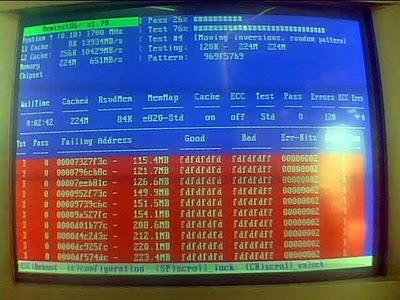
6. Jika RAM rusak maka akan keluar hasil dengan warna tulisan merah seperti gambar dibawah ini. Berarti RAM perlu diganti. Kalau nggak diganti bisa menyebabkan bluescreen ataupun restart sendiri.
 
7. Jika RAM bagus maka tidak akan keluar hasil apa-apa di kolom hasil. Berarti menunjukkan bahwa tidak ada bagian RAM yg rusak / cacat.
Cara membersihkan RAM adalah:
1. cabut RAM dari motherboard
2. bersihkan dengan pengahpus pensil yang masih bagus dan bersih
3. cara membersihakan pada pin-pin atau terminal RAM dengan cara menggosok searah dan hati-hati
4. jangan menggosok dengan arah bolak balik.
————-
Memperbaiki RAM yang Mati / Rusak :
Berikut ini saya punya tips untuk menangani memory yang sudah di anggap mati tersebut berdasarkan pengalaman selama menggeluti dunia hardware , dengan akurasi dia atas 70 %, jadi misalnya anda memiliki 10 keping memory mati maka ada kemungkinan 7 keping masih bisa di selamatkan… cukup lumayan kan.? kita bisa menghemat uang beberapa ratus ribu utntuk perkepingnya.
Ok, langsung saja siapkan memory mati tersebut ,dan peralatan yang di perlukan adalah Avometer.
  1. Bersihkan memory tersebut dengan cara menggosok pin-pin memory tersebut dengan kain dengan tujuan membersihkan, boleh juga di beri Tiner sedikit supaya lebih bersih dari debu, dan gesekan dengan kain tersebut juga akan memancing ion-ion pada pin memory menjadi tersimulasi agar konduktornya lebih aktif.
  2. Arahkan skala Avometer pada Ohm (skala untuk mengukur hambatan), bebas boleh pada posisi 1K, 10K, 100K…
  3. Ambil jarum negative (-) Avometer (kabel warna hitam) lalu tempelkan pada salah satu pin/kaki memory, dan jarum positive (kabel warna merah) gesekan pada pada kumpulan kaki-kaki IC/chipset memory ,bila memory memiliki 8 buah IC misalnya maka gesekan jarum (+) tersebut ke kaki-kaki 8 IC tersebut.
  4. Selesai….silahkan coba pasang memory tersebut pada slotnya di Mainboard….!
Note: 
Proses ini adalah memanfaatkan aliran arus listrik dari batere Avometer yang di alirkan ke dalam sirkuit-sirkuit IC/Chipset memory . Cara kerja proses ini adalah seperti halnya proses Clear CMOS pada Mainboard apabila Mainboard mengalami crash dan tidak mau hidup, yaitu terjadinya gangguan atau penyumbatan pada perjalanan arus listrik sehingga arus yang di perlukan untuk untuk pengaktifan suatu system tidak terpenuhi….atau seperti ilustrasi orang yang pingsan atau koma lalu kita coba bangunkan dengan cara di pancing syaraf-syarafnya untuk aktif dan sadar dengan cara di siram air, di setrum dsb.

Posted By Unknown08:26

Tuesday, 22 January 2013

Cara Terlengkap Instalasi Windows XP

Filled under: ,


Mungkin bagi sebagian orang hal ini sangat mudah tetapi bagi para pengguna awam ini sangatlah sulit karena faktor kebiasaan menginstal komputernya yang kurang.
Artikel ini pada siapa saja yang ingin belajar cara menginstal komputernya sendiri dengan benar tanpa takut melakukan kesalahan karena tutorial ini saya sertakan dengan gambar-gambar yang sangat mudah dimengerti dan juga disertai videonya.
Spesifikasi minimum hardware yang dibutuhkan:
  • Prosesor Pentium 1.5 Ghz/AMD yang setara
  • CDROM/DVDROM drive
  • RAM 128 MB
Berikut ini adalah video tutorial Instal Windows XP:


Berikut ini adalah tutorial Instal Windows XP dengan gambar:
1. Sebelumnya sobat membutuhkan CD master Windows XP terlebih dahulu kemudian masukan di CDROM/DVDROM sobat. Lalu restart komputer sobat, kemudian nampak tampilan seperti gambar lalu tekan tombol Delete pada keybord agar sobat dapat masuk di BIOS(Basic Input Output System) komputer. Pada beberapa jenis Mainboard harus menekan tombol F2 pada keyboard. Sobat dapat melihatnya pada perintah Press DEL to run Setup.
2. Lalu sobat akan berada dalam BIOS kemudian pilih Boot pada menu dan pilih item Boot Device Priority seperti pada gambar.
3. Setelah itu sobat merubah [CDROM] pada posisi 1st Boot Device untuk boot melalui CDROM dengan menggunakan tombol +- di keyboard.Lalu tekan F10 untuk menyimpan konfigurasi sobat.
4. Restart komputer tunggu hingga muncul tulisan seperti pada gambar lalu tekan sembarang tombol dengan cepat.
5. Setelah pada tampilan berikut tekan Enter untuk lanjut pada proses instal atau R untuk melakukan reparasi Windows di Recovery Consule atau F3 untuk mengakhiri proses instal.
6. Lanjut pada Lisencing Agreement tekan F8 untuk lanjut dan ESC untuk batalkan proses.
7. Pada gambar posisi partisi belum terisi oleh sistem windows.Tekan C untuk membuat partisi baru pada harddisk dan Enter untuk menginstal.
8. Lalu masukan berapa besar kapasitas partisi yang ingin sobat buat dalam satuan megabytes(MB) dan tekan Enter untuk membuat partisinya seperti terlihat pada gambar.
9. Kemudian tekan Enter untuk melakukan proses instal atau Delete untuk menghapus partisi.
10. Dan pilih NTFS file system (Quick) atau FAT file system (Quick) lalu tekan Enter.
11. Bila proses instalasi langkah 1 → 10 benar maka akan tampil seperti gambar.
12. Setelah itu sobat sampai pada layar berikut Click Next.
13. Lalu isikan dengan Nama dan Organisasi sobat kemudian tekan Next.
14. Disini sobat akan mengisikan Produk Key atau Serial Number dari type windows sobat tekan Next lagi.
15. Isikan nama komputer dan password untuk mengaksesnya lalu tekan Next.
16. Set Time Zone pada posisi (GMT+80:00) klik Next.
17. Typical settings: Pada option ini settingan jaringan akan dibuat default windows dan Custom settings: Untuk mensetting jaringan sobat secara manual lalu klik Next.
18. Bila sobat terhubung kejaringan local dengan domain pilih option Yes, lalu isi dengan nama DOMAIN yang sama dengan DOMAIN jaringan sobat dan sebaliknya jika tidak terhubung kejaringan atau terhubung tapi tanpa DOMAIN pilih option No, sekali lagi tekan Next.
19. Selanjutnya sobat tinggal mengklik Ok, Next, Skip dan Finish juga diminta mengisikan nama sobat. hingga sobat berada pada tampilan Dekstop Windows seperti ini. Sekarang sobat tinggal menginstal driver hardware CPU sobat.
Semoga bermanfaat ya sob,,!!

Posted By Unknown00:10

Thursday, 20 September 2012

Charge Ponsel Di Laptop Tanpa Kabel

Filled under:

Asalasah ~Intel mengembangkan metode untuk berbagi listrik, misalnya dari laptop ke ponsel, tanpa perlu kabel antara keduanya.

Detail informasi mengenai teknologi wireless charging Intel masih disimpan rapat-rapat dan diperkirakan baru akan diumumkan ke publik pada acara Intel Developer Forum (IDF) yang digelar awal September 2012 di San Francisco, AS.

Intel sendiri telah menunjuk Integrated Device Technology (IDT) untuk mengembangkan chipset transmitter dan receiver yang diperlukan.

Intel mengatakan bahwa gadget masa depan yang dilengkapi teknologi ini bisa di-charge secara wireless hanya dengan menempatkannya dalam jarak lebih kurang satu inci atau 2.54 cm dari perangkat pengisi baterai seperti charger atau ultrabook.

"Waktu yang diperlukan untuk charging kira-kira sama dengan mengisi baterai lewat kabel USB," ujar manajer humas Intel Dan Snyder, seperti dikutip oleh The Register.

Menurut Intel, IDT dijadwalkan selesai merancang solusi chipset untuk pemanfaatan teknologi ini di pada awal 2013. Intel kemudian akan mulai menanamkan teknologi ini di ultrabook, charger, dan smartphone pada pertengahan tahun depan. Produk akhirnya diperkirakan sudah bisa diperoleh konsumen pada 2014.

Wireless charging sebenarnya bukan konsep baru. Ilmuwan abad ke-19 Nikolai Tesla pernah mendemonstrasikan bahwa daya listrik bisa ditransmisikan secara nirkabel lebih dari 100 tahun yang lalu, tetapi konsep tersebut belum banyak dikembangkan sampai baru-baru ini.

Teknologi wireless charging ini pun sempat didemokan Intel pada pameran komputer Computex di Taiwan, pertengahan 2012. Namun baru kali ini Intel dikabarkan bersiap melakukan penerapan komersial.

Sebelum ini, sejumlah perusahaan termasuk Sony, Nokia, Texas Instruments, dan Samsung telah membentuk Wireless Power Consortium (WPC) untuk mempromosikan wireless charging berbasis teknologi induksi.

Intel, yang bukan anggota WPC, tidak menjelaskan apakah teknologi wireless charging miliknya akan tersedia untuk produsen chip lain seperti ARM atau Samsung yang punya posisi lebih kuat di pasar smartphone.

Posted By Unknown15:36

Tips Sehat Bekerja di Depan Komputer

Filled under:

Untuk orang yang pekerjaannya sedikit berhubungan dengan computer masalah tersebut memang tidak terlalu mengganggu, tetapi jika untuk orang yang pekerjaannya tiap hari didepan computer, masalah tersebut akan sangat mengganggu. Untuk menghilangkan masalah tersebut memanglah sulit, tetapi jika untuk mengurangi masalah tersebut agar tidak mengganggu pekerjaan kita, saya akan memberi sedikit tips yang semoga dapat mengurangi rasa capek akibat bekerja didepan computer terlalu lama.
Tips nya sebagai berikut :

1.Biasakanlah bangun pagi diwaktu fajar.

Karena menurut para pakar kesehatan menyatakan bahwa udara diwaktu fajar amat kaya akan oksigen, sehingga sangat bermanfaat untuk optimalisasi metabolisme tubuh yang berpengaruh terhadap vitalitas seseorang dalam aktifitasnya sehari penuh. Itulah sebabnya orang yang memulai aktifitas dengan bangun di waktu fajar biasanya menjalani hari dengan penuh kesegaran, semangat dan optimis.

2.Biasakanlah setelah bangun pagi anda meminum segelas air putih ditambah dengan sesendok madu asli. Karena menurut penelitian oleh para pakar kesehatan madu merupakan obat yang mengandung mikronutrisi dan sangat dibutuhkan oleh tubuh untuk mencegah atau melindungi tubuh dari berbagai penyakit.

3.Kemudian mandi dengan air dingin.
Karena mandi menggunakan air dingin dapat mempengaruhi suasana hati atau perasaan kita menjadi positif, dan untuk menghindarkan kita dari rasa ngantuk pada saat bekerja.

4.Siapkan segelas air putih di meja kerja anda.
Sebelum anda memulai bekerja dengan computer , siapkanlah segelas air putih di meja kerja anda, ini untuk memudahkan anda supaya tidak perlu pergi atau beranjak dari tempat duduk anad saat anda merasa haus di waktu sedang bekerja.

5.Atur posisi duduk anda
Kemudian posisikan mata anda sejajar dengan monitor computer, menurut penelitian, dengan memposisikan pandangan mata dan badan kita terhadap monitor computer dapat mengurangi rasa lelah pada mata dan punggung kita.

6.Kemudian minumlah air putih
Jika anda sudah bekerja cukup lama, sesekali tegakkan badan dan berdiri kemudian minumlah air putih yang telah anda siapkankan tadi. Dengan berdiri dan meminum segelas air putih dapat melencarkan peredaran darah kita yang sempat terhambat saat kita terlalu lama duduk.

7.Kemudian kembalilah duduk. Setelah itu buatlah tulisan diudara menggunakan kaki kanan dan dilanjutkan dengan kaki kiri. Hal ini dilakukan untuk menghilangkan rasa jenuh anda ketika terlalu lama bekerja.

Itulah beberapa tips dari ane dan semoga dapat bermanfaat bagi anda.
Selamat Bekerja dan semoga sukses selalu.

Posted By Unknown15:22

Cara Save Dokumen Microsoft Word Menjadi PDF

Filled under:

Asalasah ~ Secara default di ms office 2007 tidak ada fasilitas untuk menyimpan file sebagai PDF dan XPS. File yang disimpan menggunakan ms word 2007 biasanya hanya berupa file doc, docx, dan rtf. Bagi anda yang suka membuat ebook, pastinya selalu mempergunakan pdf file sebagai filenya. Nah jika anda mempunyai banyak file yang dibuat menggunakan ms word, anda tidak usah bingung lagi membuat file pdf. Anda bisa membuat file pdf dengan menggunakan ms word dengan bantuan tool save as pdf and xps.

Dengan menginstall tool ini, anda bisa kapan saja menyimpan file word anda menjadi pdf file. Tool save as pdf ini setelah diinstall akan langsung terintegrasi ke dalam ms office. Anda bisa menggunakan fasilitas save as type pada saat akan menyimpan file word/excel anda dan memilih save pada pdf, maka file yang disimpan akan berupa file pdf, atau pada saat akan menyimpan klik office button kemudian pilih save as dan pilih pdf seperti gambar dibawah ini. Semudah itukah ..?? Ya.. semudah itu seperti biasa yang dilakukan saat menyimpan dokumen.


Jika anda tertarik menggunakan tool ini, silahkan download SaveAsPDFandXPS pada link dibawah ini

Posted By Unknown15:18